
Tjänstens omfattning
Det här hjälper vi dig med
- Installera, ansluta och felsöka skrivare samt kringutrustning
- Hjälp med uppkoppling via USB, nätverk eller WiFi
- Vägledning för att få flera enheter att skriva ut
Det här går vi igenom separat
- Toner, bläck, reservdelar och verkstadsreparation är inte bekräftat inkluderade
Vanliga problem när du behöver hjälp med skrivare
En skrivare används ofta sällan och krånglar gärna just när något ska skrivas ut. Det här är lägena vi oftast får frågor om.
- Skrivaren hittas inte: datorn eller mobilen visar skrivaren som offline eller hittar den inte alls.
- Utskrifter fastnar i kön: dokumentet skickas men ingenting händer.
- Fel efter byte av router: skrivaren var ansluten till det gamla WiFi-nätet och har tappat kontakten. Läs mer om WiFi och nätverk.
- Ny skrivare som ska installeras: drivrutiner, app och anslutning ska ställas in på varje enhet.
- Flera enheter ska skriva ut: dator, mobil och surfplatta ska nå samma skrivare.
- Utskrifterna blir fel: tomma sidor, ränder eller fel pappersformat.
- Skanningen fungerar inte: skrivaren skriver ut, men datorn hittar inte skannern.
Toner, bläck, reservdelar och verkstadsreparation ingår inte i skrivarhjälpen. Vi fokuserar på installation, anslutning och felsökning.
USB, nätverkskabel eller WiFi: vilken anslutning passar dig?
Hur skrivaren är ansluten avgör både vilka enheter som kan använda den och vad som brukar krångla. Vet du inte hur din skrivare är kopplad i dag, kan vi ta reda på det vid besöket.
| Anslutning | Passar när | Tänk på |
|---|---|---|
| USB | En dator står nära skrivaren | Bara datorn med kabeln kan skriva ut direkt. |
| Nätverkskabel till routern | Skrivaren står nära routern och flera ska skriva ut | Stabil anslutning som inte påverkas av WiFi-täckningen. |
| WiFi | Skrivaren ska stå fritt och mobiler ska kunna skriva ut | Skrivaren behöver bra täckning och måste anslutas på nytt om du byter router eller WiFi-lösenord. |
Skriva ut från mobil och surfplatta
Allt fler vill skriva ut direkt från mobilen, till exempel en biljett eller ett kvitto. Det fungerar när skrivaren och mobilen är anslutna till samma nätverk och skrivaren stöder rätt utskriftsfunktion.
Fungerar utskrift från datorn men inte från mobilen ligger felet ofta i nätverket eller i en inställning på skrivaren. Det ingår i felsökningen vi gör på plats.
iPhone och iPad
Apple-enheter skriver ut via AirPrint, som är inbyggt i iOS och iPadOS. Skrivaren behöver ha stöd för AirPrint. Du väljer Dela och sedan Skriv ut i appen du använder.
Android
Android har en inbyggd utskriftstjänst, och många tillverkare har en egen app eller ett tillägg. Syns inte skrivaren, kontrollera att utskriftstjänsten är påslagen under Inställningar.
Testa själv först
Många skrivarfel går att lösa på några minuter. Prova stegen i den här ordningen innan du bokar hjälp.
- 1Kontrollera att skrivaren är på, att det finns papper och att ingen lampa eller display visar fel.
- 2Stäng av skrivaren, vänta en halv minut och starta den igen. Starta också om datorn.
- 3Rensa utskriftskön. I Windows 11 går du till Inställningar, Bluetooth och enheter, Skrivare och skannrar. På Mac går du till Systeminställningar, Skrivare och skannrar. Öppna kön för skrivaren och ta bort jobb som har fastnat.
- 4Använder skrivaren WiFi, kontrollera att den är ansluten till samma nätverk som datorn eller mobilen. Många skrivare kan skriva ut en nätverksrapport från sin meny.
- 5Kontrollera att rätt skrivare är vald. Ibland finns samma skrivare två gånger i listan, en som fungerar och en som inte gör det.
- 6Hämta den senaste drivrutinen eller appen från tillverkarens webbplats.
Guiden skrivaren skriver inte ut går igenom felsökningen mer i detalj, steg för steg.
Så går skrivarhjälpen till
- 1Du beskriver skrivaren. Berätta modell, om den är ansluten via USB, nätverk eller WiFi och vilka enheter som ska skriva ut.
- 2Vi går igenom omfattning, pris och tid och ger dig en prisuppgift före besöket.
- 3På plats felsöker vi uppkoppling och drivrutiner.
- 4Vi ansluter skrivaren och ställer in utskrift på de datorer, mobiler och surfplattor som ska använda den.
- 5Vi skriver ut en testsida och går igenom resultatet med dig.
När du ska ringa oss
- Skrivaren syns inte i nätverket trots att du har startat om skrivare, router och dator.
- Du har bytt router eller operatör och skrivaren har slutat fungera.
- Du har köpt en ny skrivare och vill ha den installerad på flera enheter.
- Kontoret eller föreningen har en delad skrivare som bara fungerar för vissa.
- Skrivaren är inte det enda som krånglar och datorn har också problem. Då kan datorhjälp vara rätt väg.
- Du behöver få ut något viktigt och har redan provat stegen ovan.
Ring 08-502 356 21 eller skicka en förfrågan med skrivarens modell och hur den är ansluten. Läs mer om Fixarna i Stockholm och vad vi gör.
Så bestäms priset för skrivarhjälp
Vi går igenom ditt behov och ger dig en prisuppgift före besöket. Vi klargör också vad som ingår och om material eller resa tillkommer.
| Det här påverkar | Varför |
|---|---|
| Antal enheter | Varje dator, mobil eller surfplatta som ska skriva ut behöver ställas in. |
| Anslutningssätt | Att flytta en skrivare från USB till WiFi är mer arbete än att få en befintlig anslutning att fungera igen. |
| Felets art | En installation är lättare att uppskatta än ett fel där orsaken är okänd. |
| Material | Toner, bläck och reservdelar ingår inte i skrivarhjälpen. |
| Resa | Om resa tillkommer står det i prisuppgiften. |
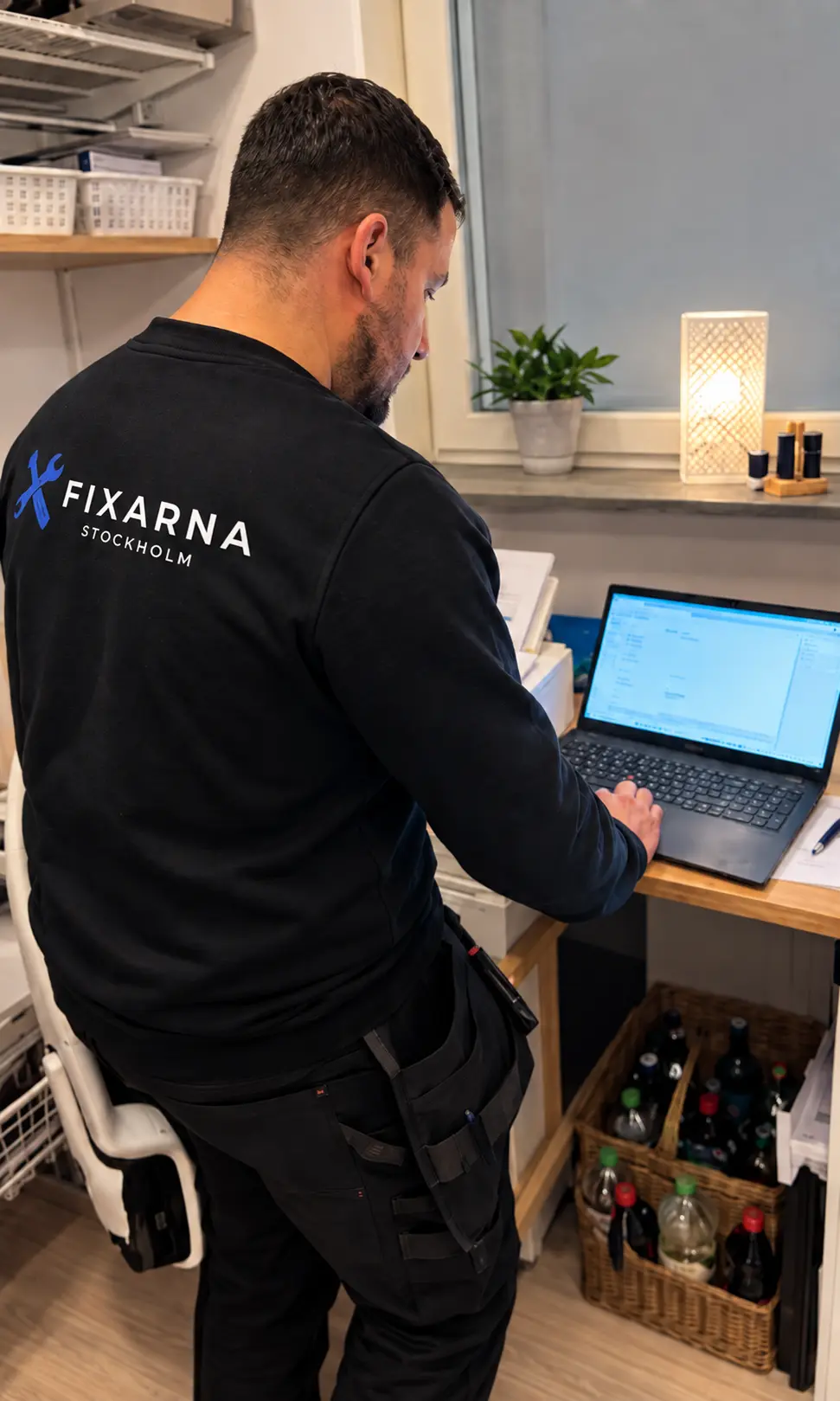
Vi kopplar ihop skrivare, dator och nätverk där de ska användas och testar en utskrift tillsammans med dig.
Vad kunder säger
”Artiga, respektfulla och professionella. Allt fungerar perfekt!”
”Kan varmt rekommendera dem.”
Var vi jobbar med skrivare & kringutrustning
Vi utgår från Sollentuna och kommer hem till dig i Stockholm med omnejd. Det här är några av områdena där vi hjälper till oftast.
- Skrivare & kringutrustning i Sollentuna
- Skrivare & kringutrustning i Stockholm
- Skrivare & kringutrustning i Nacka
- Skrivare & kringutrustning i Huddinge
- Skrivare & kringutrustning i Solna
- Skrivare & kringutrustning på Södermalm
- Skrivare & kringutrustning i Bromma
- Skrivare & kringutrustning i Täby
- Skrivare & kringutrustning i Järfälla
- Skrivare & kringutrustning i Kista
Bra att ha till hands
Lite information gör det lättare att planera hjälpen. Beskriv det du känner till – resten går vi igenom tillsammans.
- Ha skrivaren tillgänglig
- Notera modell och anslutningssätt
- Berätta vilka enheter ska skriva ut
Frågor & svar
Det du undrar över
Vad kostar hjälp med skrivare?
Det beror på skrivaren, hur den är ansluten och hur många enheter som ska skriva ut. Du får en prisuppgift före besöket, och den visar vad som ingår och om resa tillkommer.
Kan ni installera min nya skrivare hemma hos mig?
Ja. Vi kommer hem, ansluter skrivaren och ställer in den på de datorer, mobiler och surfplattor som ska skriva ut. Till sist skriver vi ut en testsida.
Kan ni få skrivaren att fungera via WiFi?
Ja. Vi hjälper till med anslutning via USB, nätverk eller WiFi och ställer in de enheter som ska skriva ut. Har du bytt router eller WiFi-lösenord behöver skrivaren oftast anslutas på nytt, och det gör vi på plats.
Kan ni hjälpa när skrivaren visar felmeddelande eller inte skriver ut?
Ja. Vi felsöker uppkoppling, utskriftskö, drivrutiner och inställningar. Guiden skrivaren skriver inte ut går igenom stegen du kan prova själv först.
Varför står skrivaren som offline?
Ofta har skrivaren tappat kontakten med nätverket, till exempel efter ett routerbyte, eller så försöker datorn använda en gammal kopia av skrivaren. Starta om skrivare och router och kontrollera att rätt skrivare är vald.
Kan flera datorer och mobiler skriva ut till samma skrivare?
Ja, vi hjälper till att ställa in utskrift från flera enheter till samma skrivare.
Tar ni med toner och bläck?
Nej, toner, bläck och reservdelar ingår inte. Vi säger till om något behöver köpas.
Lagar ni trasiga skrivare?
Verkstadsreparation ingår inte. Vi felsöker uppkoppling, drivrutiner och inställningar, och om felet är fysiskt säger vi det så att du kan välja nästa steg.
Varför skriver skrivaren ut tomma sidor?
Det kan bero på tomt eller intorkat bläck, en skyddstejp som sitter kvar på en ny patron eller fel inställning för papper. Kör skrivarens rengöringsfunktion om den finns. Bläck ingår inte i skrivarhjälpen, men vi kan felsöka inställningarna.
Måste jag installera tillverkarens app?
Inte alltid. Många skrivare fungerar med de drivrutiner som redan finns i Windows och macOS, men vissa funktioner, som skanning eller visning av bläcknivå, kan kräva tillverkarens program.
Hjälper ni med skrivare på kontoret?
Företag och föreningar kan få hjälp efter bedömning. Beskriv hur många som ska skriva ut och hur skrivaren är ansluten.
Vad behöver ni veta innan ni kommer?
Skrivarens modell, hur den är ansluten och vilka enheter som ska skriva ut. Ha gärna skrivaren tillgänglig och WiFi-lösenordet till hands.
Guider som hjälper dig vidare
- Skrivaren skriver inte ut: felsökning steg för steg
- Internet fungerar inte: felsök router och fiber hemma
- Dålig wifi hemma: så får du täckning i hela bostaden
- Datorn är långsam: orsaker och åtgärder för PC och Mac
- Installera skrivare på WiFi: steg för steg
- Skanna dokument med skrivaren, datorn eller mobilen
- Skriva ut från mobilen: AirPrint på iPhone och utskrift på Android